Aufgaben in Jira bearbeiten
Jira ist unser Task-Tool für Vorstandsaufgaben. Hier verfolgen wir, wer wofür zuständig ist und was als nächstes ansteht. Erreichbar unter rc-zuerich.atlassian.net.
Szenario: Protokoll hochladen und Feedback einholen
Abschnitt betitelt „Szenario: Protokoll hochladen und Feedback einholen“Du hast das Protokoll der GV 2027 fertig geschrieben. Jetzt willst du es im zugehörigen Jira-Task ablegen, den Task in Bearbeitung nehmen und die anderen Vorstandsmitglieder um ihr Feedback bitten.
Schritt 1 — Task öffnen
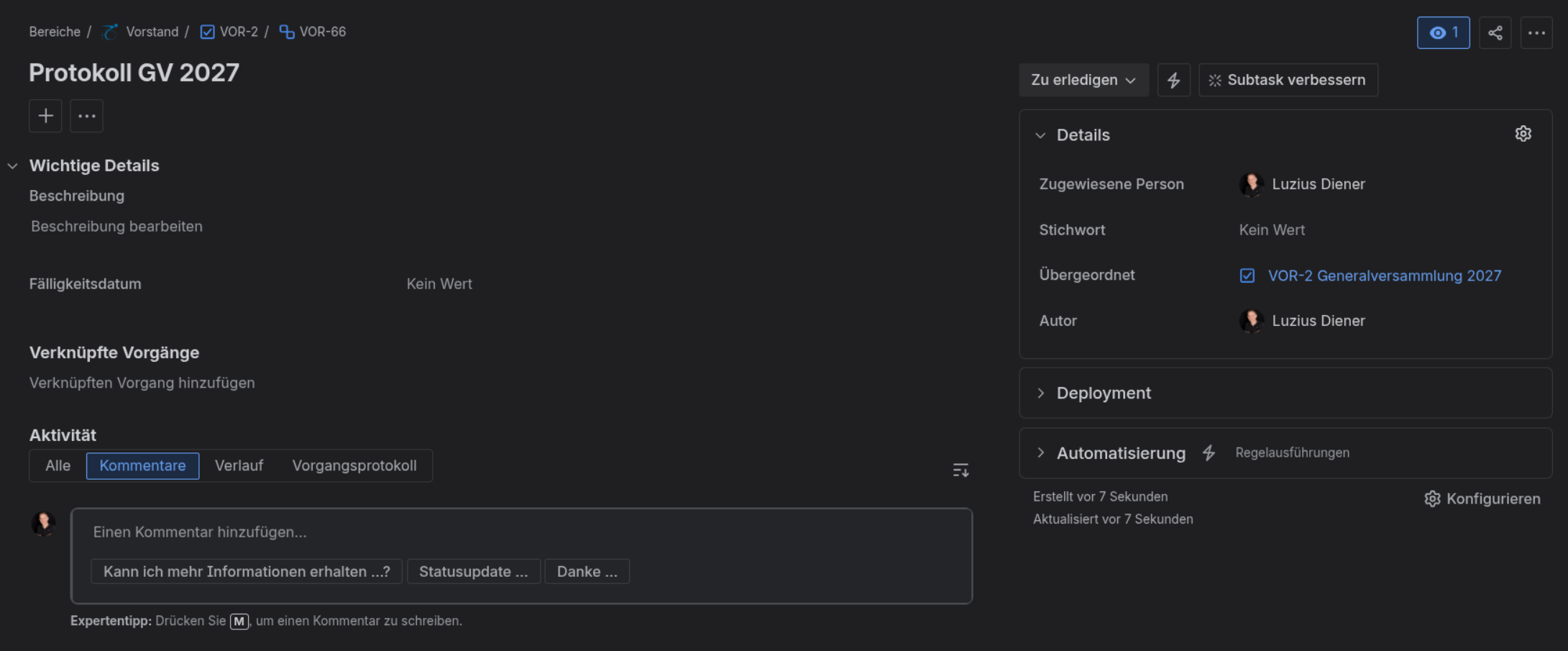
Abschnitt betitelt „Schritt 1 — Task öffnen“Öffne den Task im Jira-Board oder über den direkten Link. Du siehst die Detailansicht mit Titel, Beschreibung und der Aktivitäts-Sektion unten.
Schritt 2 — Task in Bearbeitung nehmen
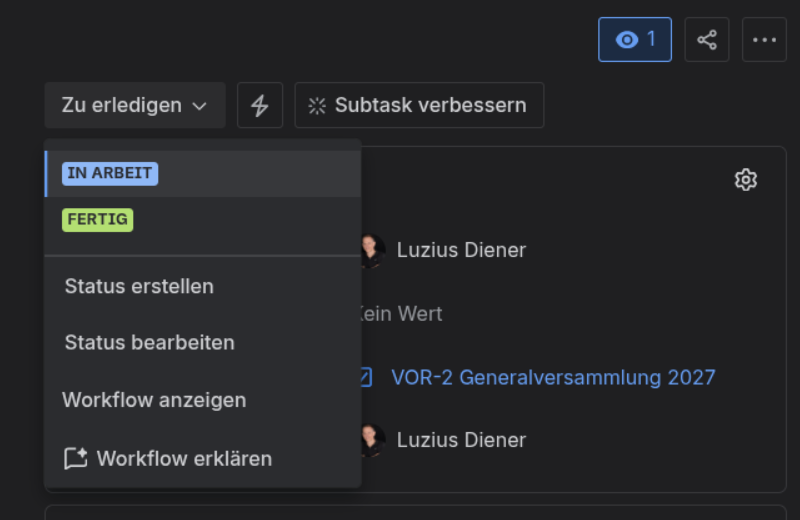
Abschnitt betitelt „Schritt 2 — Task in Bearbeitung nehmen“Klicke oben links auf „Zu erledigen” → wähle „IN ARBEIT” aus dem Dropdown.
Schritt 3 — Task zuweisen
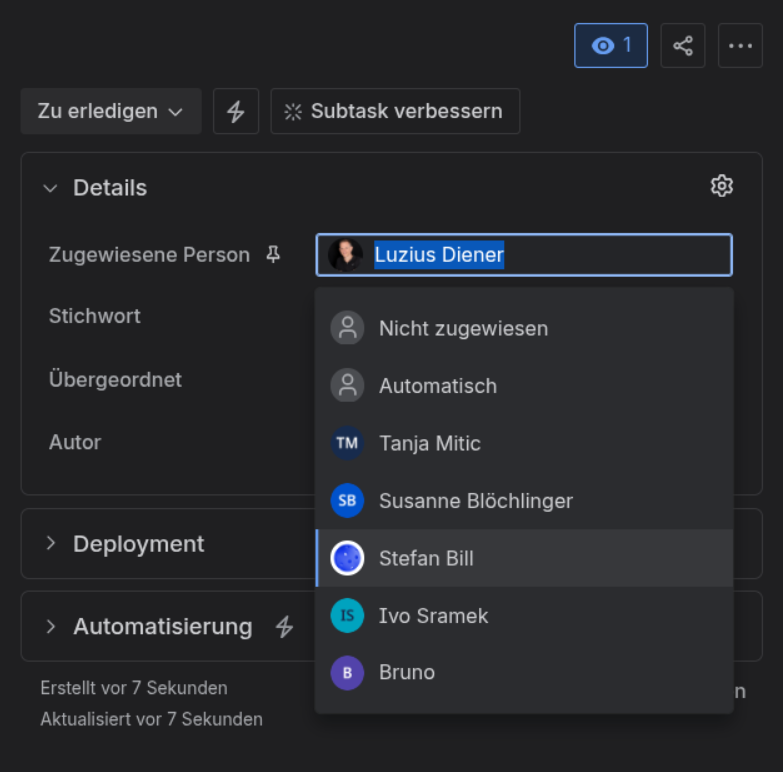
Abschnitt betitelt „Schritt 3 — Task zuweisen“Klicke rechts unter Details auf das Feld „Zugewiesene Person” und wähle die verantwortliche Person aus der Liste.
Schritt 4 — Dokument anhängen
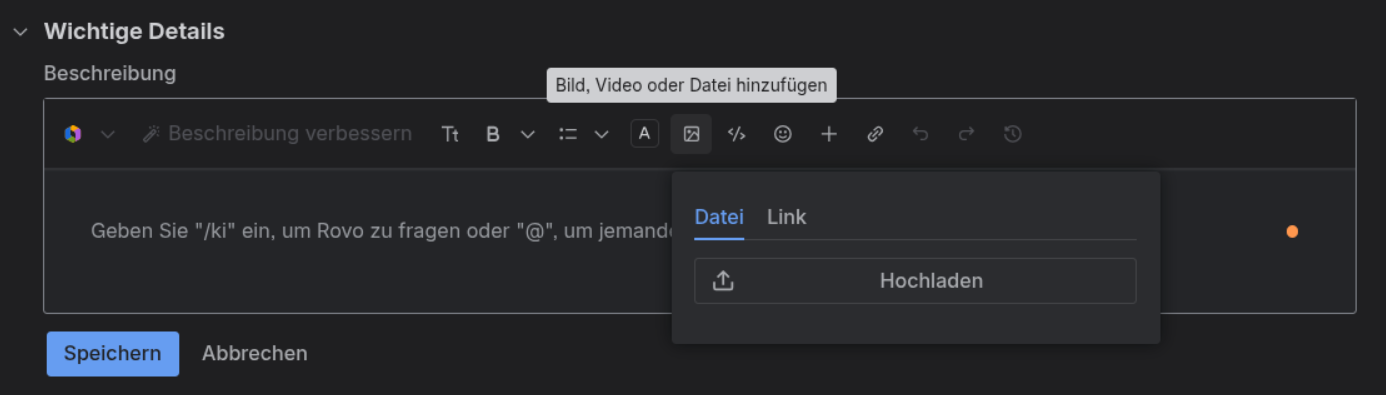
Abschnitt betitelt „Schritt 4 — Dokument anhängen“- Klicke in das Feld „Beschreibung” → der Editor öffnet sich.
- Klicke in der Toolbar auf das Bild-Icon (Bild, Video oder Datei hinzufügen).
- Wähle „Datei” → „Hochladen” und wähle das Protokoll-Dokument aus.
- Klicke „Speichern”.
Schritt 5 — Kommentar schreiben und Personen erwähnen
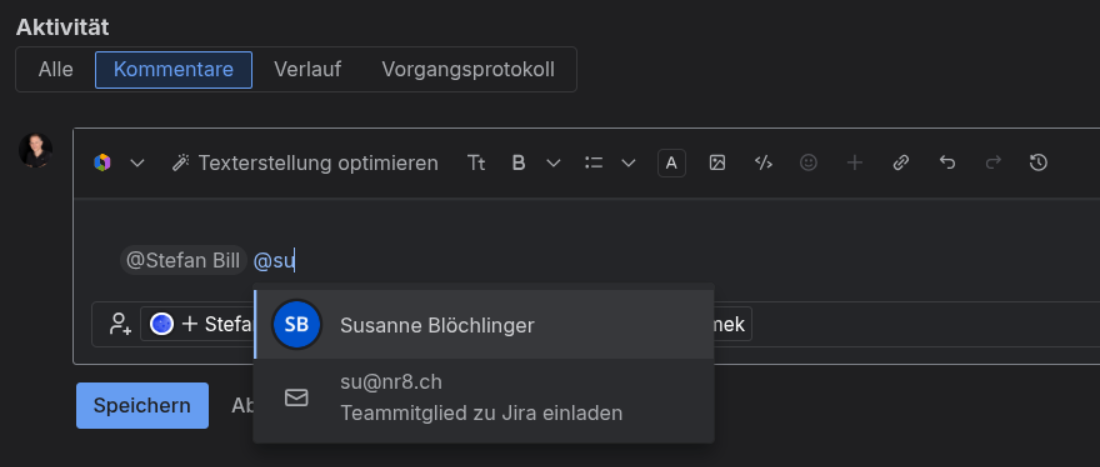
Abschnitt betitelt „Schritt 5 — Kommentar schreiben und Personen erwähnen“- Klicke in das Kommentarfeld unter „Aktivität” (oder drücke M).
- Schreibe deinen Kommentar, z.B.: „Protokoll ist im Anhang. Bitte bis Freitag Feedback geben.”
- Um jemanden zu erwähnen:
@eingeben → Name tippen → Person aus der Liste auswählen. Die Person erhält eine Benachrichtigung. - Klicke „Speichern”.
Schritt 6 — Task abschliessen
Abschnitt betitelt „Schritt 6 — Task abschliessen“Sobald das Feedback eingeholt und das Protokoll freigegeben ist:
Klicke auf „IN ARBEIT” → wähle „FERTIG”.
Der Task ist damit abgeschlossen und verschwindet aus dem aktiven Board.